
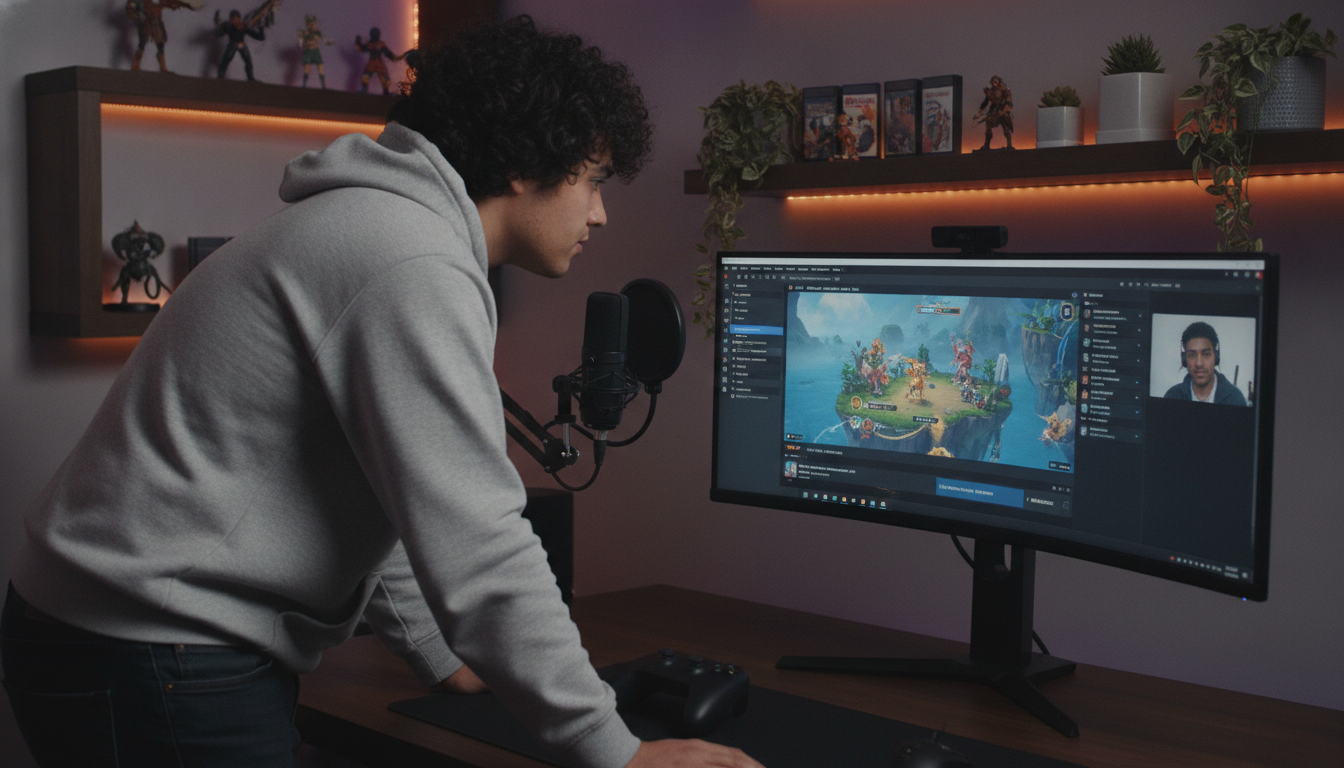
Apakah Anda tahu? Lebih dari 60% dari dunia esports berasal dari perangkat genggam. Ini menunjukkan betapa besar potensi konten dari ponsel bagi kreator saat ini.
Kami akan mengajarkan Anda cara siaran langsung permainan seluler ke komputer. Panduan ini adalah game streaming guide yang dirancang untuk meningkatkan kualitas visual Anda.
Kita akan membahas konfigurasi teknis untuk siaran berkualitas tinggi. Dengan OBS tutorial yang mudah diikuti, Anda akan belajar cara mengintegrasikan perangkat seluler ke sistem siaran yang andal.
Kami fokus pada memastikan transisi dari layar ponsel ke monitor berjalan lancar. Inilah Cara Live Streaming Game Mobile ke PC dengan OBS yang akan mengubah cara audiens menikmati konten Anda.
Poin Kunci
- Memahami pentingnya kualitas siaran untuk audiens.
- Langkah teknis menghubungkan ponsel ke komputer.
- Optimasi perangkat lunak untuk hasil maksimal.
- Tips menjaga stabilitas koneksi saat siaran.
- Cara menyajikan konten yang terlihat profesional.
Understanding Live Streaming Basics
Sebelum kita pelajari lebih lanjut, mari kita pahami konsep dasar siaran langsung. Memahami dasar ini penting untuk Cara Live Streaming Game Mobile ke PC dengan OBS dengan baik.
What is Live Streaming?
Siaran langsung adalah proses mengirim video dan audio real-time ke internet. Ini berbeda dengan video yang sudah direkam sebelumnya. Siaran langsung memungkinkan interaksi instan antara kreator dan penonton.
Untuk siaran langsung, Anda butuh live streaming software yang bagus. OBS Studio adalah pilihan populer karena gratis dan sangat fleksibel.
Why Stream Mobile Games?
Popularitas mobile game streaming terus meningkat. Ini karena hampir semua orang memiliki perangkat seluler. Anda cukup gunakan ponsel dan hubungkan ke komputer untuk siaran.
“Streaming bukan sekadar tentang bermain game, melainkan tentang membangun komunitas dan berbagi momen berharga bersama penonton Anda secara langsung.”
Komunitas game mobile di Indonesia besar dan antusias. Membagikan pengalaman bermain Anda bisa membangun basis penggemar di platform seperti YouTube atau Facebook Gaming.
Key Terminology in Live Streaming
Di live streaming software, Anda akan temui istilah teknis. Berikut istilah penting yang harus Anda pahami:
- Bitrate: Jumlah data yang dikirim per detik; semakin tinggi bitrate, semakin jernih kualitas video Anda.
- FPS (Frames Per Second): Kecepatan gambar yang ditampilkan per detik, yang menentukan seberapa halus pergerakan game Anda.
- Overlay: Elemen grafis tambahan di atas layar siaran, seperti bingkai kamera atau informasi media sosial.
- Encoder: Proses mengubah data video mentah menjadi format digital yang bisa disiarkan ke internet.
Dengan menguasai istilah-istilah ini, Anda akan lebih percaya diri saat mobile game streaming. Memahami dasar-dasar ini adalah langkah awal yang tepat sebelum Anda mulai mengatur perangkat keras dan perangkat lunak untuk siaran pertama Anda.
Getting Started with OBS Studio
Kami akan memandu Anda untuk mempersiapkan OBS Studio. Ini adalah langkah awal untuk membuat livestreaming setup yang profesional. Dengan OBS tutorial ini, Anda akan belajar cara membangun fondasi siaran yang kuat.
Downloading OBS Studio
Langkah pertama adalah mengunduh perangkat lunak dari situs resmi. Pastikan Anda mengunduh dari sumber resmi untuk keamanan sistem. Hindari unduhan dari situs pihak ketiga untuk menghindari risiko keamanan.
Installing OBS on Your PC
Setelah unduhan selesai, mulailah instalasi. OBS Studio cocok dengan Windows, macOS, dan Linux. Ikuti petunjuk di layar untuk instalasi yang mudah.
Initial Setup for Streaming
Setelah instalasi, lakukan konfigurasi dasar. Anda perlu mengatur profil pengguna dan menyesuaikan pengaturan awal. Konfigurasi yang tepat penting untuk performa siaran yang stabil.
Proses ini sangat penting untuk livestreaming setup yang efisien. Dengan mengikuti panduan ini, Anda akan memiliki sistem yang siap mendukung perjalanan streaming Anda.
Connecting Your Mobile Device to PC
Integrasi perangkat seluler ke sistem PC adalah langkah awal untuk streaming profesional. Ini memastikan setiap aksi di layar ponsel terlihat jelas di PC. Dengan koneksi yang benar, Anda bisa stream mobile games to PC dengan kualitas tinggi.
Using USB for Connection
Kabel USB adalah pilihan terbaik untuk streamer yang butuh stabilitas. Koneksi kabel memberikan latensi yang sangat rendah. Ini membuat mobile gameplay to PC berjalan lancar tanpa gangguan.
Wireless Connection Options
Jika Anda suka fleksibilitas tanpa kabel, ada banyak pilihan nirkabel. Anda bisa gunakan aplikasi seperti AirServer atau LetsView untuk memproyeksikan layar ke monitor PC. Namun, pastikan koneksi internet Anda stabil agar OBS mobile game stream tetap berkualitas.
Setting Up Your Device for Streaming
Sebelum streaming, konfigurasi perangkat seluler Anda diperlukan. Aktifkan Developer Options dan USB Debugging jika menggunakan kabel. Jangan lupa memberikan izin akses agar sistem PC mengenali perangkat Anda sebagai sumber video.
Configuring OBS for Mobile Game Streaming
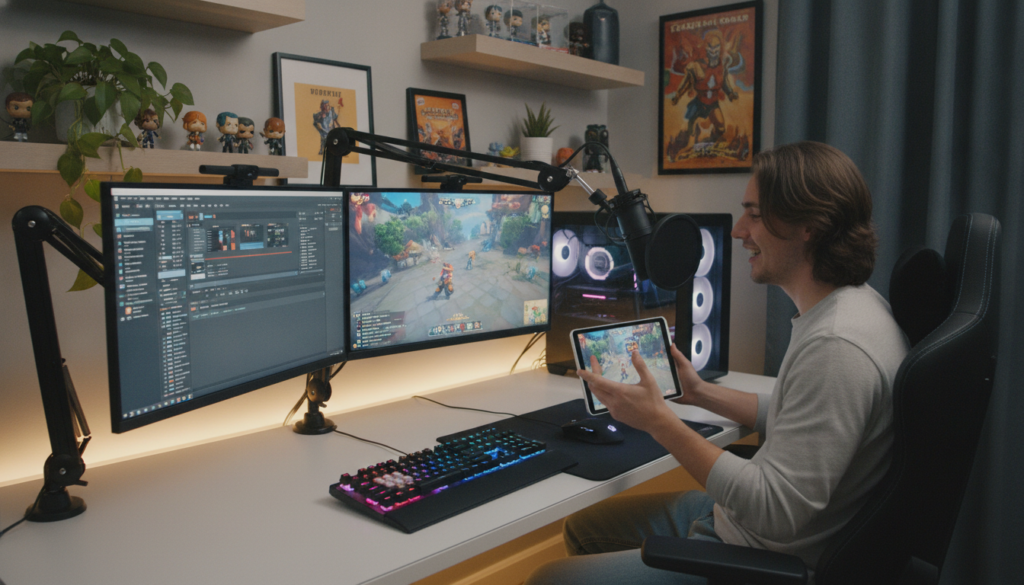
Membangun livestreaming setup yang solid di OBS sangat penting. Ini menarik perhatian penonton game mobile. Setelah perangkat terhubung ke PC, Anda perlu mengatur tata letak visual agar siaran terlihat profesional.
Setting Up Sources and Scenes
Langkah pertama adalah membuat adegan atau scene baru di OBS. Anda harus menambahkan sumber dengan memilih opsi “Window Capture” atau “Game Capture” untuk menampilkan layar ponsel Anda.
Jika menggunakan aplikasi pihak ketiga untuk mirroring, pilih “Capture Specific Window”. Ini memastikan hanya jendela game yang muncul di siaran, menjaga privasi desktop Anda.
Audio Settings for Optimal Sound
Keseimbangan suara sangat penting. Penonton harus bisa mendengar audio game dan komentar Anda dengan jelas. Tambahkan “Audio Input Capture” untuk mikrofon dan “Audio Output Capture” untuk suara dari game.
Gunakan fitur Advanced Audio Properties untuk memantau level desibel. Pastikan suara game tidak menutupi suara Anda saat berbicara kepada audiens.
Video Settings for Quality Streaming
Pengaturan video yang tepat menjaga kejernihan visual. Anda perlu menyesuaikan resolusi dasar dan resolusi output agar sesuai dengan rasio layar ponsel Anda.
Berikut adalah tabel rekomendasi pengaturan untuk menjaga kualitas siaran tetap stabil:
| Komponen | Pengaturan Rendah | Pengaturan Tinggi |
|---|---|---|
| Resolusi Output | 720p (1280×720) | 1080p (1920×1080) |
| Frame Rate (FPS) | 30 FPS | 60 FPS |
| Bitrate Video | 2500 – 4000 Kbps | 6000 – 8000 Kbps |
| Encoder | Software (x264) | Hardware (NVENC) |
Dengan menerapkan livestreaming setup yang tepat, Anda akan mampu mengoptimalkan setiap elemen visual. Ini memberikan pengalaman menonton yang imersif bagi para pengikut setia Anda.
Preparing Your Mobile Game for Streaming
Optimasi game di ponsel sangat penting untuk menjaga stabilitas saat mobile gameplay to PC. Sebelum siaran, lakukan penyesuaian teknis untuk menghindari beban berlebih. Persiapan yang baik akan menjaga siaran lancar dari awal hingga akhir.
Best Mobile Games for Streaming
Pilih game yang tepat sangat mempengaruhi kualitas mobile game streaming Anda. Beberapa game populer lebih cocok untuk streaming karena sudah dioptimalkan untuk permainan panjang.
- Mobile Legends: Bang Bang – Sangat populer dan memiliki banyak penonton di Indonesia.
- PUBG Mobile – Menawarkan aksi menarik untuk disaksikan langsung.
- Free Fire – Ringan dan cocok untuk berbagai spesifikasi ponsel, menghindari panas berlebih.
Adjusting In-Game Settings
Atur grafis game agar tidak membebani ponsel Anda. Turunkan pengaturan grafis ke level menengah jika ponsel terasa panas.
Matikan fitur yang tidak diperlukan, seperti shadows atau anti-aliasing yang tinggi. Ini akan menjaga frame rate stabil, memberikan pengalaman visual nyaman saat mobile gameplay to PC.
Testing Game Performance
Uji coba performa game sangat penting untuk menghindari masalah seperti frame drop atau panas berlebih. Jalankan game selama 15 menit sebelum siaran langsung.
Perhatikan penurunan performa yang signifikan. Jika ponsel terasa panas, gunakan kipas tambahan untuk mobile game streaming yang lancar.
Creating an Eye-Catching Overlay
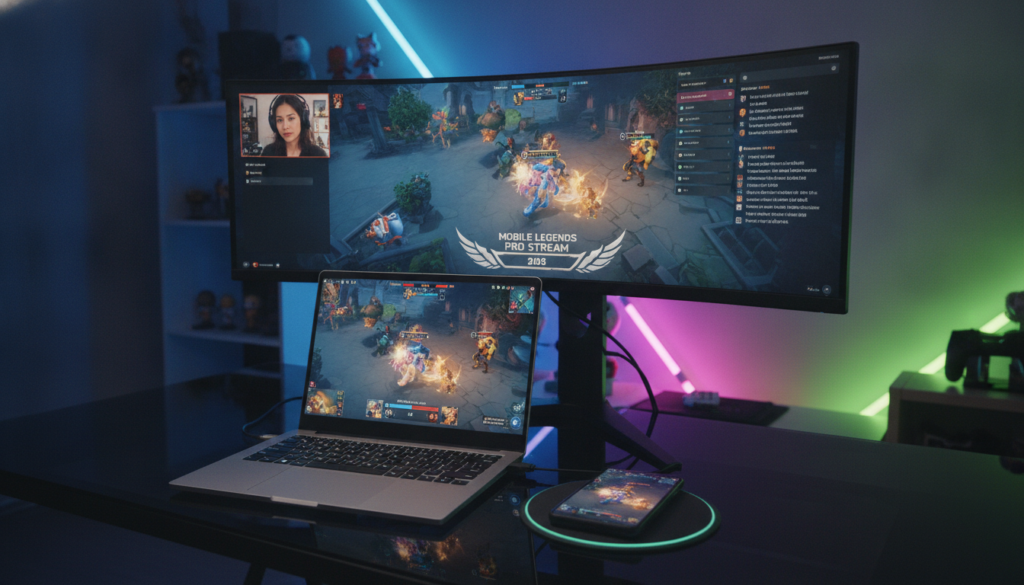
Anda ingin membuat siaran Anda terlihat lebih profesional saat stream mobile games to PC? Tampilan visual yang menarik bisa memberikan identitas kuat pada saluran Anda. Ini membuat penonton lebih tertarik.
Tempatkan elemen grafis dengan cermat. Pastikan desain tidak menutupi area penting dari layar permainan. Ini agar pengalaman menonton tetap nyaman.
Designing Your Overlay
Saat merancang overlay, fokuslah pada kesederhanaan dan fungsionalitas. Gunakan warna yang selaras dengan tema permainan Anda. Ini menciptakan kesan yang profesional.
Hindari penggunaan terlalu banyak elemen yang bisa mengalihkan perhatian penonton. Ingatlah, tujuan utama Anda adalah memamerkan keahlian saat Anda stream mobile games to PC.
Adding Alerts and Widgets
Widget peringatan atau alerts sangat efektif untuk meningkatkan interaksi dengan audiens. Anda bisa menambahkan notifikasi otomatis saat ada penonton baru yang mengikuti atau memberikan dukungan.
Penempatan widget ini harus strategis agar tidak mengganggu pandangan. Gunakan ukuran yang proporsional. Ini agar penonton tetap bisa menikmati konten utama Anda dengan jelas.
Using Existing Overlay Templates
Jika Anda merasa kesulitan merancang dari awal, jangan ragu untuk menggunakan templat yang sudah tersedia. Banyak platform menyediakan desain siap pakai yang bisa disesuaikan dengan gaya bermain Anda.
Berikut adalah perbandingan beberapa alat bantu untuk membuat overlay saat Anda stream mobile games to PC:
| Nama Alat | Kemudahan | Kustomisasi | Harga |
|---|---|---|---|
| Streamlabs | Sangat Mudah | Tinggi | Gratis/Premium |
| Canva | Mudah | Sedang | Gratis |
| OBS Studio | Menengah | Sangat Tinggi | Gratis |
Memilih alat yang tepat akan membantu Anda menghemat waktu dalam proses produksi. Pastikan overlay yang Anda pilih mencerminkan kepribadian Anda sebagai seorang kreator konten.
Stream Settings in OBS
Mengatur konfigurasi siaran sangat penting untuk kualitas visual yang tajam saat OBS mobile game stream. Pengaturan yang tepat menjaga siaran Anda stabil dan profesional. Kami akan membantu Anda sesuaikan parameter teknis sesuai perangkat dan internet Anda.
Choosing the Right Bitrate
Bitrate adalah jumlah data per detik untuk gambar siaran Anda. Untuk 1080p pada 60FPS, gunakan bitrate 4500 hingga 9000 Kbps. Ini memberikan keseimbangan antara kejernihan gambar dan beban data.
Jika internet Anda kurang stabil, turunkan bitrate sedikit demi sedikit. Kualitas yang sedikit lebih rendah namun stabil lebih baik daripada siaran yang sering buffering.
Configuring Resolution and FPS
Resolusi dan frame rate penting untuk kenyamanan penonton. Mengatur resolusi ke 1080p memberikan detail tajam. Namun, pastikan perangkat keras Anda bisa memprosesnya dengan lancar. Gunakan 60FPS untuk game aksi agar gerakan di layar halus.
Resolusi dan FPS tinggi meningkatkan beban kerja komputer. Lakukan uji coba siaran untuk memastikan performa komputer tidak menurun selama OBS mobile game stream.
Optimizing for Your Internet Speed
Kecepatan unggah atau upload speed sangat penting untuk siaran langsung. Tes kecepatan internet sebelum siaran. Gunakan bitrate tidak lebih dari 70% kecepatan unggah Anda agar koneksi tetap stabil.
Dengan optimasi yang tepat, Anda bisa siarkan konten berkualitas tinggi di berbagai kondisi jaringan. Konsistensi dalam pengaturan OBS mobile game stream membantu membangun audiens setia.
Going Live: Step-by-Step Guide
Setelah semua persiapan teknis selesai, saatnya memulai siaran Anda. Ikuti game streaming guide yang tepat untuk transisi lancar. Ini akan menghindari hambatan.
Starting Your Stream in OBS
Langkah pertama, pastikan semua sumber input aktif di OBS. Pelajari lebih lanjut di https://restream.io/learn/obs-studio/ untuk performa maksimal.
Klik “Start Streaming” di panel kontrol. Pastikan Anda sudah login ke platform tujuan.
Monitoring Your Stream Health
Pantau kesehatan koneksi Anda saat siaran. Perhatikan indikator warna di bawah jendela OBS.
Jika indikator berubah, ada masalah dengan bitrate atau koneksi. Segera sesuaikan agar kualitas tetap baik.
Engaging with Your Audience
Bangun hubungan baik dengan audiens. Jangan hanya main game, tetapi juga interaksikan dengan penonton.
Interaksi yang hangat membuat siaran lebih menyenangkan. Penonton yang dihargai akan kembali lagi.
Post-Streaming Tasks
Perjalanan Anda sebagai streamer tidak berhenti saat tombol “Stop” ditekan di OBS. Banyak kreator menganggap pekerjaan selesai setelah siaran berakhir. Namun, tahap evaluasi sangat penting untuk pertumbuhan saluran Anda.
Menggunakan live streaming software yang tepat memungkinkan Anda meninjau kembali setiap detail sesi siaran dengan lebih akurat.
Analyzing Stream Performance
Langkah pertama adalah memeriksa data analitik dari platform tempat Anda menyiarkan. Anda perlu melihat metrik seperti jumlah penonton puncak dan durasi rata-rata penonton bertahan. Data ini membantu Anda memahami konten mana yang paling disukai oleh audiens Anda.
Konsistensi adalah jembatan antara keinginan dan pencapaian. Dengan meninjau data secara rutin, Anda dapat menyesuaikan gaya siaran agar lebih relevan dengan minat penonton. Berikut adalah tabel metrik utama yang harus Anda perhatikan setelah menggunakan live streaming software:
| Metrik | Tujuan Analisis | Tindakan Perbaikan |
|---|---|---|
| Peak Viewers | Mengetahui daya tarik konten | Ulangi tema yang populer |
| Average Watch Time | Mengukur retensi penonton | Tingkatkan interaksi di tengah sesi |
| Chat Activity | Melihat keterlibatan audiens | Tingkatkan sesi tanya jawab |
Gathering Viewer Feedback
Jangan ragu untuk bertanya langsung kepada komunitas Anda mengenai pengalaman mereka selama siaran. Anda bisa menggunakan media sosial atau fitur polling untuk mengumpulkan umpan balik yang jujur. Masukan dari penonton sering kali memberikan wawasan berharga yang tidak terlihat dalam angka statistik.
“Umpan balik adalah sarapan bagi para juara yang ingin terus berkembang dalam dunia kreatif.”
Saving and Editing Stream Clips
Setelah siaran selesai, pastikan Anda menyimpan rekaman siaran untuk diolah kembali. Mengedit klip terbaik menjadi konten pendek sangat efektif untuk menarik penonton baru di platform media sosial. Dengan memanfaatkan fitur rekam pada live streaming software, Anda bisa mendapatkan cuplikan momen lucu atau aksi permainan yang epik.
Proses ini membantu Anda membangun kehadiran digital yang lebih kuat tanpa harus melakukan siaran setiap saat. Pastikan klip yang Anda bagikan memiliki kualitas visual yang baik agar audiens tertarik untuk menonton siaran langsung Anda berikutnya. Dengan strategi ini, Anda akan lebih mudah mengembangkan saluran secara berkelanjutan.
Troubleshooting Common Issues
Masalah teknis sering terjadi saat kita siarkan langsung game mobile ke PC. Memahami cara mengatasi masalah ini penting. Ini akan membuat pengalaman streaming kita lebih stabil dan profesional.
Menangani Masalah Koneksi
Koneksi yang tidak stabil sering kali menyebabkan siaran terputus. Gunakan kabel USB berkualitas tinggi untuk transmisi data yang lancar. Pastikan perangkat mobile dan PC terhubung ke jaringan yang sama untuk stabilitas sinyal.
Sinkronisasi Audio dan Video
Ketidaksinkronan antara suara dan gambar bisa membuat penonton tidak nyaman. Sesuaikan pengaturan delay di OBS Studio untuk menyelaraskan kembali. Tes rekaman singkat sebelum siaran langsung dimulai untuk memastikan semuanya berjalan lancar.
Stabilitas Aplikasi OBS Studio
Aplikasi OBS Studio kadang crash karena beban kerja berat. Gunakan plugin seperti OBS WebSocket untuk kontrol siaran dari jarak jauh. Perbarui driver kartu grafis dan batasi sumber daya di latar belakang untuk performa optimal.
Belajar teknik pemecahan masalah ini penting untuk tetap tenang saat menghadapi masalah tak terduga. Bagikan pengalaman mengelola siaran langsung di media sosial untuk membantu kreator lain. Teruslah eksperimen dengan pengaturan terbaik untuk kualitas siaran yang memukau.